CTCMD 用户手册
欢迎使用CTCMD,本手册面向用户,并为用户提供帮助,你可以在这里找到一些关于使用方面的帮助!
-
本项目GitHub地址:https://github.com/xingguangcuican6666/custom_command
-
加速链接(由OracleLoadStar提供):https://git.oraclestar.cn/xingguangcuican6666/custom_command
1.1 安装
你可以在Github Release找到最新官方构建版本,然后解压到任意位置,接着打开设置-关于-高级系统设置-环境变量-system下的path-新建,选择你的解压位置即可。
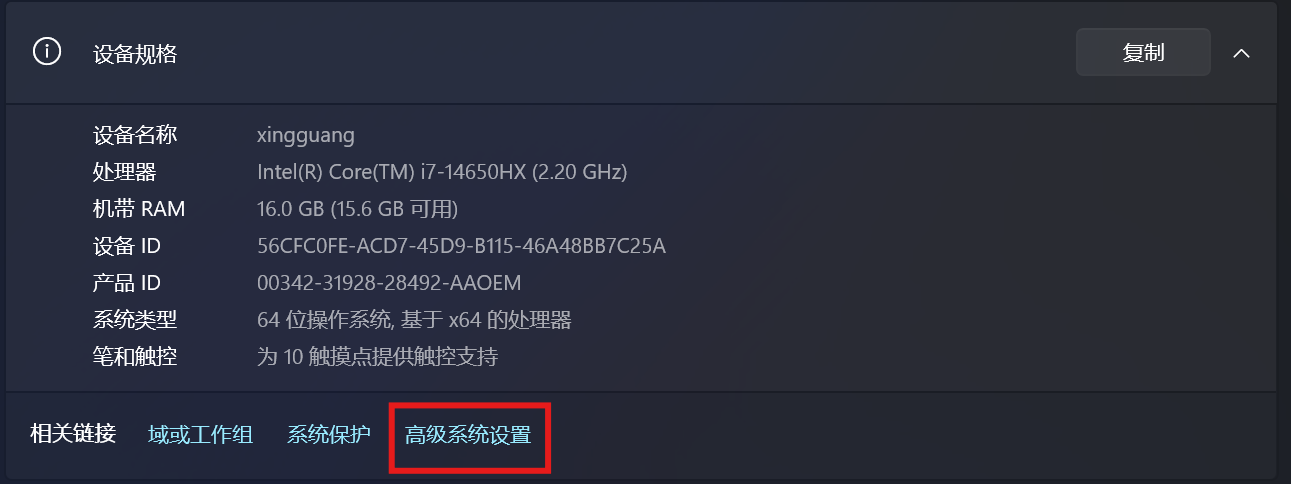
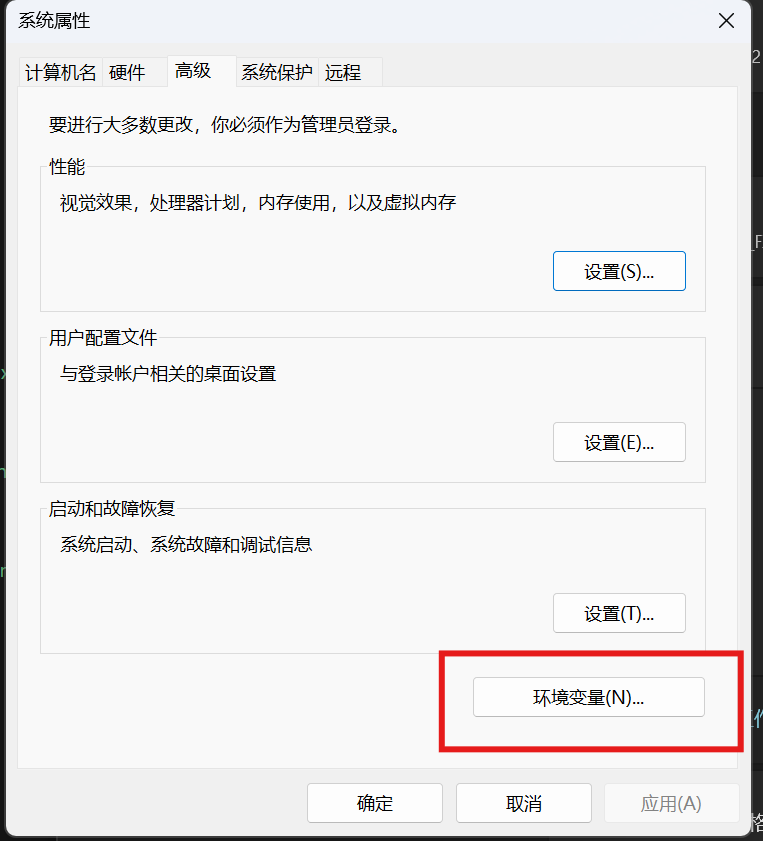
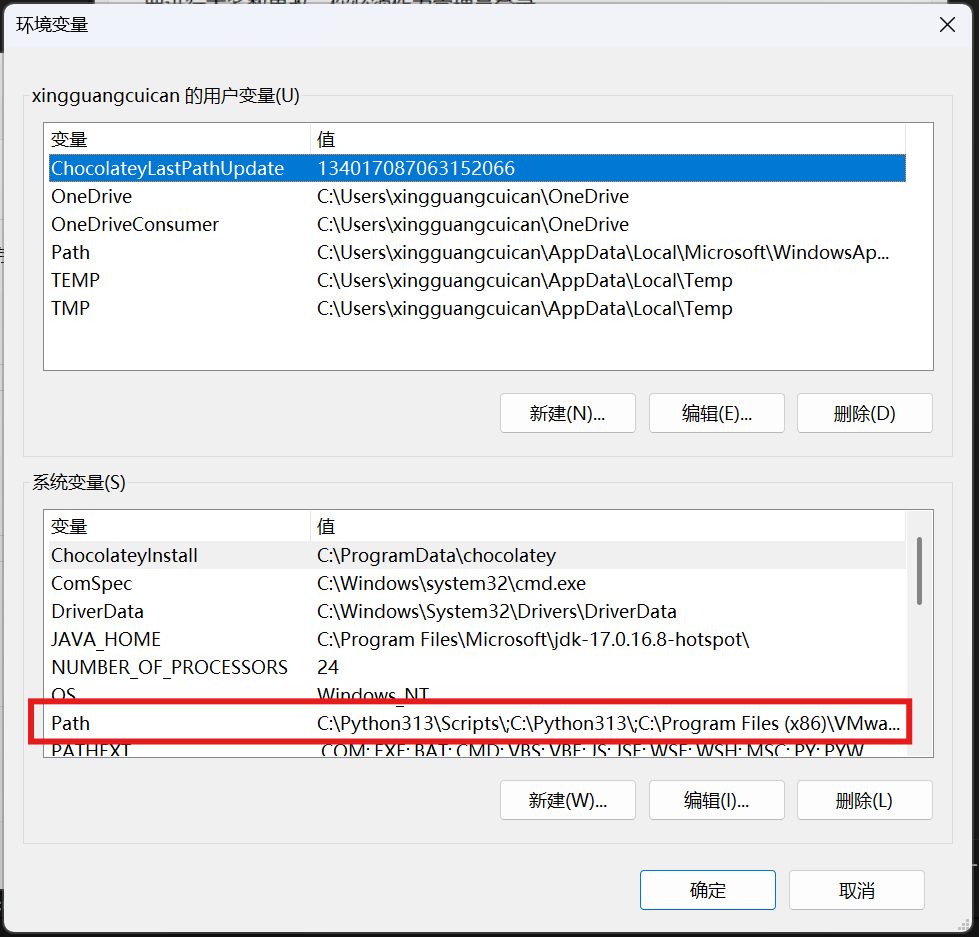
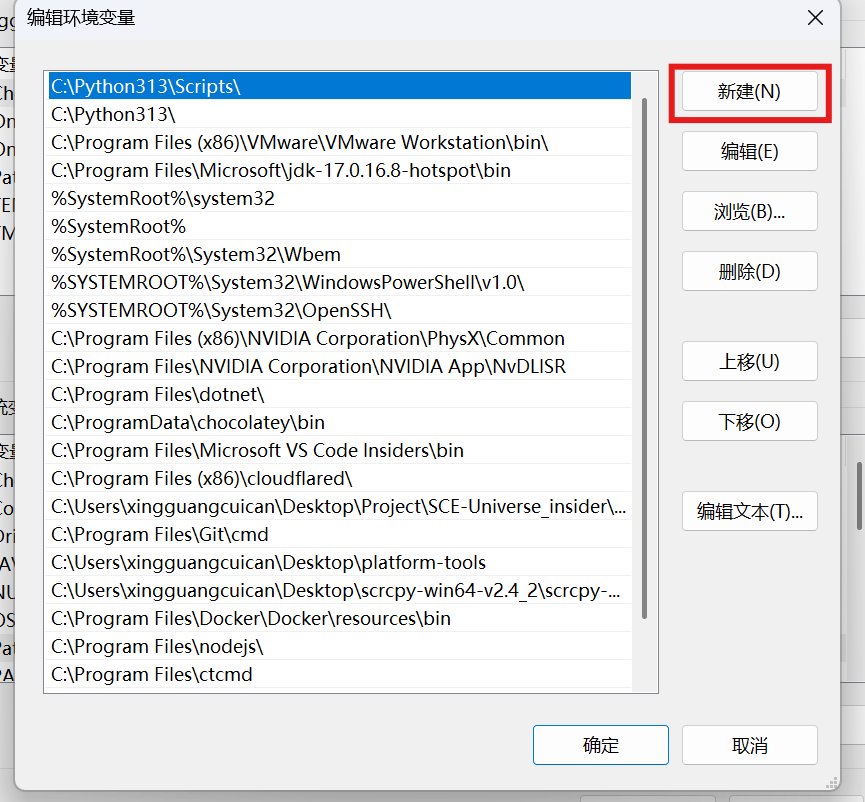
1.2 如何启动
请使用Win + R打开运行,然后输入ctcmd,或者使用Windows终端应用,修改默认值为ctcmd.exe即可。
2.1 命令列表
2.1.1 官方包
标准官方包中存在以下命令
ctcmd 支持如下命令:
  cd [目录]         切换目录
  set KEY=VALUE     设置环境变量
  env [KEY]         查看环境变量
  print 内容        输出内容(支持变量替换)
  ls [目录]         列出目录内容
  ps                查看进程列表
  pkill 进程名      按名杀进程
  对象.方法(参数)   调用批处理(如 power.shutdown(1))
  exit              退出终端

可用对象.方法:
  module.winpt    软件包管理器
  std.cls    清屏,清除命令行窗口内容
  test.test
  win.cmd        打开命令提示符窗口,支持传递参数执行命令
  win.editor     用首选编辑器打开指定文件
  win.notepad    用记事本打开指定文件
  win.pwsh       用 PowerShell 打开指定脚本或命令
  wsl.bash           打开终端,传入参数时执行命令
  wsl.install_pkg    安装软件包
  wsl.update         更新软件源
2.2.2 自定义包
若您是自行编译,那么你可能没有安装任何模块,包括module,就好像Ubuntu没有apt,作为普通用户,我们强烈建议你使用我们的社区包管理器
2.2.2.1 下载软件包管理器
请在repo中下载最新的module-full包,解压至ctcmd目录下。
注意:未加full后缀的为OTA包,并不完整。
文件结构如下:
ctcmd
│  ctcmd.exe
│  xxx.xxx
|
└─module
   │  help.json
   │  source.ctcmd
   │  version.txt
   │  winpt.bat
   │
   ├─cache
   │
   ├─temp
   |
   └─tools
2.2.2.2 修补软件包管理器
只放置软件包管理器模块无法让软件包管理器认出自己,你需要打开ctcmd,运行以下命令修补软件包管理器。
更新官方源:
module.winpt(update)
修补软件包管理器
module.winpt(install,module)
软件包管理器的full包已不再更新,请严格按照这些步骤将旧full包更新至最新的版本。
2.2.2.3 修补其他官方软件包(可选)
这些软件包是官方提供的包,它们包含了一些关于Windows默认命令的兼容,我们强烈建议您安装,但是不安装也不会对CTCMD产生任何破坏。
请依次执行以下命令:
module.winpt(install,wsl)
module.winpt(install,win)
module.winpt(install,std)
以下是各包包含的内容
- wsl:对wsl相关命令的兼容
- win:对Windows原有终端命令兼容
- std:额外终端命令
2.2 命令解析
非终端命令请使用 包名.方法(参数1,参数2,...) 的形式使用,而终端命令可直接使用,例如 cd,ls,exit...
2.3 软件包管理器
CTCMD内置了软件包管理器,你可以按照以下命令使用它。
安装软件包:
module.winpt(install,xxx)
安装软件包(指定版本):
module.winpt(install,xxx,x.x.x)
更新软件源缓存:
module.winpt(update)
更新所有软件包:
module.winpt(upgrade)
移除指定软件包:
module.winpt(remove,xxx)
安装后的软件会添加到命令列表,你可以在ctcmd中使用help命令查询